A bancada
A tela onde se monta o pedido, a venda e a compra — o cabeçalho que se grava antes do primeiro item, os itens, os impostos, o financeiro e o fecho.
A bancada é a tela de montar documento: o pedido de venda, o pedido de compra, a venda e a compra. Ela abre pelo Novo da lista, ou pelo duplo clique num documento dela. Cada documento abre numa sub-aba, como as abas do navegador, e o + ao lado delas abre outro em branco.
O cabeçalho grava antes do primeiro item
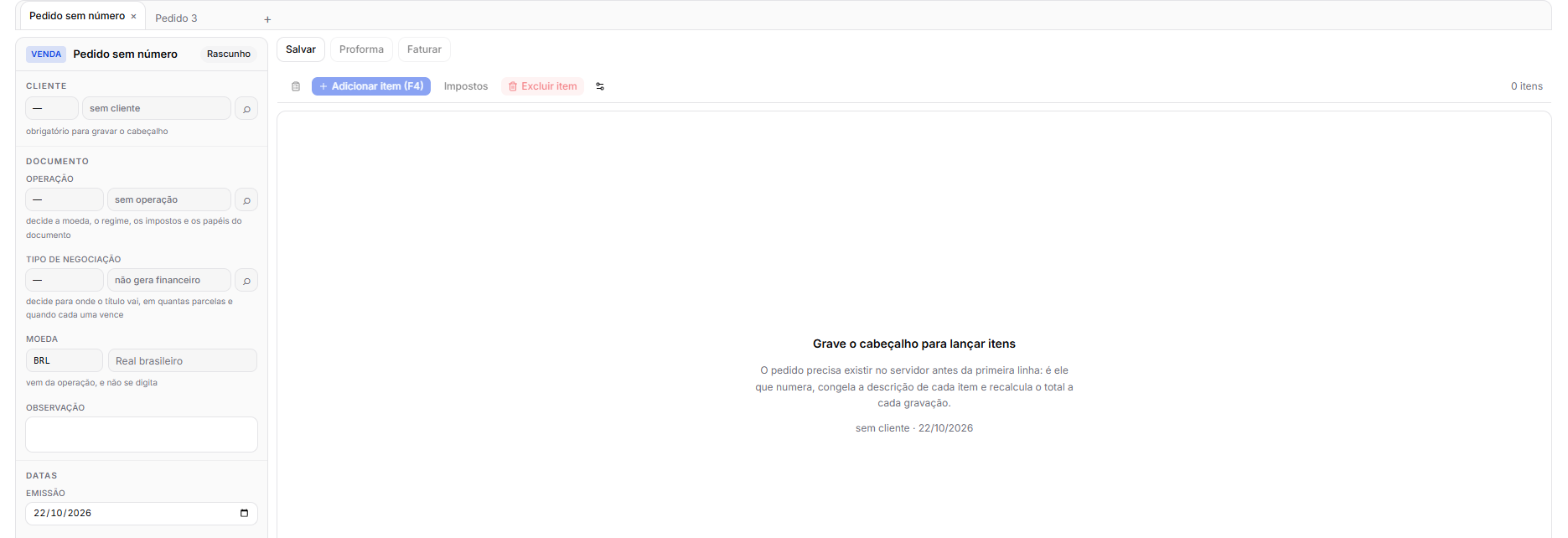
À esquerda fica o cabeçalho do documento:
- Cliente (ou Fornecedor, na compra) — obrigatório para gravar.
- Operação — decide a moeda, o regime, os impostos e os papéis do documento (Operações).
- Tipo de negociação — decide para onde o título vai, em quantas parcelas e quando cada uma vence (Tipos de negociação). Ele vem da operação, e se troca aqui.
- Moeda — vem da operação, e não se digita.
- Nota fiscal — a série e o número, que a nota ganha ao efetivar.
- Emissão — a data do documento.
E os campos de cada espécie: a Observação e as notas que nasceram dele, no pedido; a Moeda da invoice e a taxa de câmbio, na venda ao exterior (A venda em moeda estrangeira); a Nota do fornecedor, na compra (Compras).
O documento precisa existir antes da primeira linha. Preencha o cabeçalho e clique em Salvar: é o servidor que numera o pedido, congela a descrição de cada item e refaz o total a cada gravação. Por isso fechar a sub-aba nunca perde o que já foi gravado.
Os itens
- Adicionar item (F4) — a busca do produto, pelo código ou pela descrição. O leitor de código de barras lança direto: o código do produto lança uma unidade, o da caixa lança uma caixa, e a etiqueta da balança lança o peso ou o preço que ela imprime.
- A linha nasce com a quantidade 1, na unidade do produto, e com o preço dele: o Preço de venda na venda, o Preço de custo na compra. A Qtd, a Un, o Unitário e o Desc. se editam na própria linha, e cada mudança se grava sozinha.
- Trocar a Un para uma unidade alternativa do produto — a caixa — muda o preço para o da caixa: vender uma caixa de 12 por R$ 60,00 é 1 × R$ 60,00.
- O Depósito aparece quando a empresa tem mais de um, e os Lotes e séries quando o produto rastreia lote ou série.
- Ver a ficha (o ícone à esquerda) mostra a linha marcada como formulário, e volta para a grade.
- Excluir item tira a linha marcada.
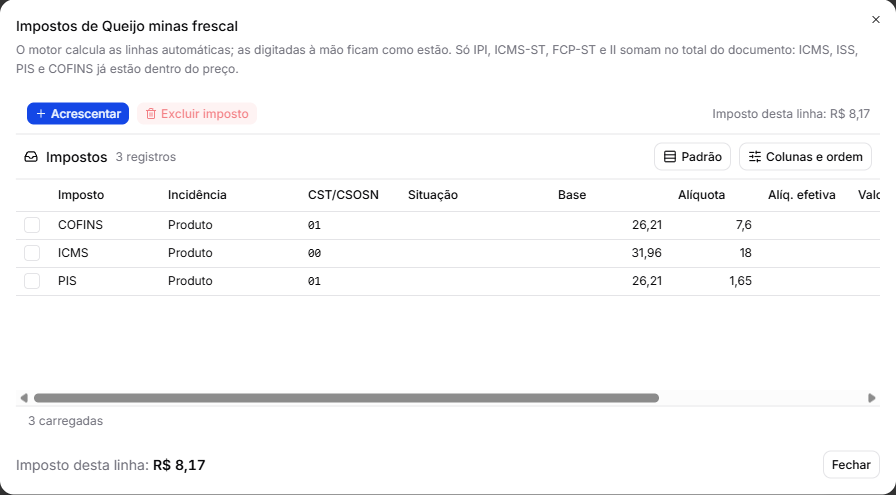
A coluna Impostos mostra o imposto calculado de cada linha, e o CFOP o de cada item, que a Azurita escolhe pela operação, pelo cliente e pelo produto.
Os impostos de uma linha
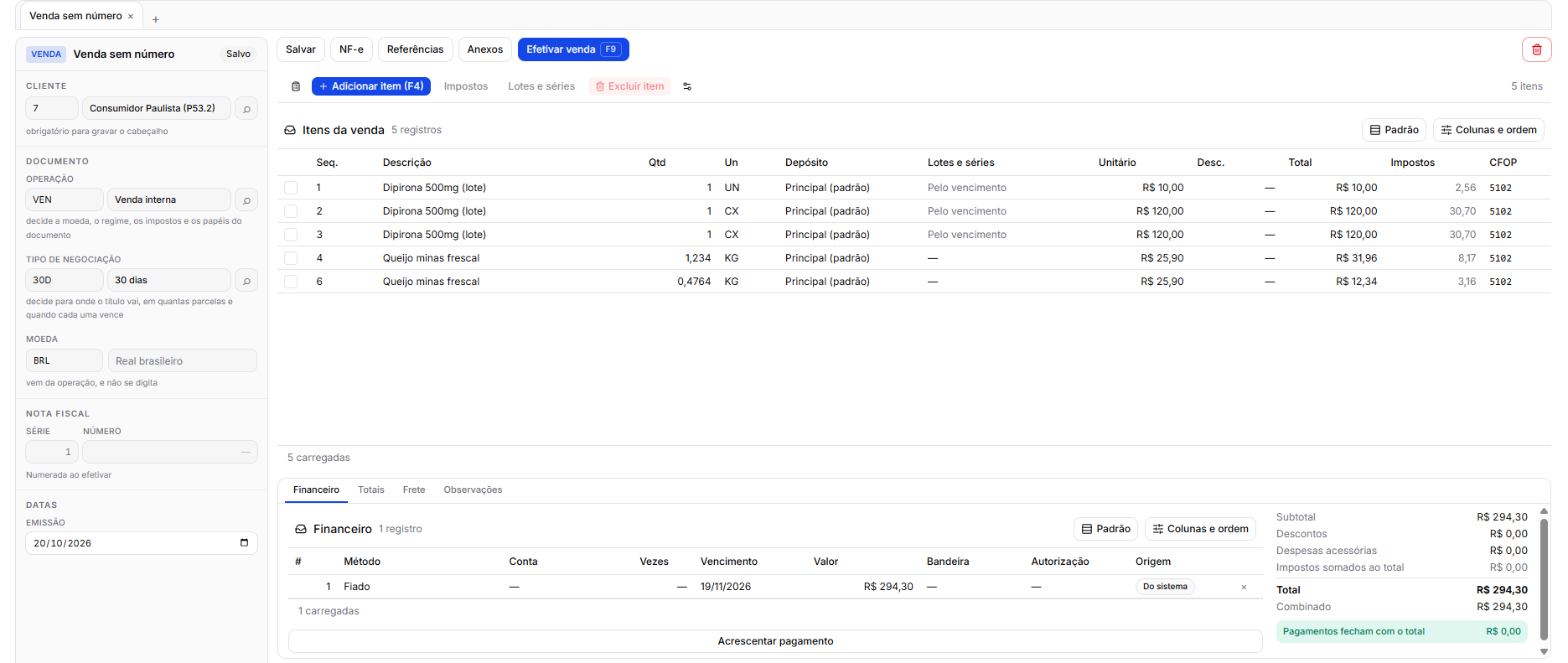
Marque a linha e clique em Impostos: a janela mostra cada imposto, com a Incidência (o produto, o frete, o seguro), o CST/CSOSN, a Base, a Alíquota e o Valor. A Azurita calcula as linhas pelas alíquotas a cada gravação; a linha digitada aqui, pelo Acrescentar, fica como foi digitada, e a Azurita não a recalcula.
ICMS, ISS, PIS e COFINS já estão dentro do preço e não somam no total. IPI, ICMS-ST, FCP-ST e II somam: são cobrados por fora.
O painel de baixo
- Financeiro — as parcelas que o tipo de negociação gerou: o Método, a Conta, o Vencimento e o Valor. Na venda, Acrescentar pagamento monta um pagamento misto — parte em PIX, parte no cartão —, e o que se monta à mão fica até o fecho. Apagar a linha que a negociação gerou e acrescentar outra também vale: as formas oferecidas são as do cadastro da empresa, e quem vende as escolhe mesmo sem acesso à tela de formas de pagamento. Ao lado, o resumo: Subtotal, Descontos, Despesas acessórias, Impostos somados ao total, Total e Combinado. O aviso embaixo diz Pagamentos fecham com o total, Ainda falta combinar ou Combinado passou do total.
- Frete — o Frete, o Seguro e as Outras despesas do documento inteiro, que entram no total e se repartem pelos itens; a Modalidade do frete e a Transportadora.
- Observações — o texto que vai nas informações complementares da nota.
A seta no canto direito das abas recolhe o painel — e um segundo clique na aba que está aberta faz o mesmo. Recolhido, ele devolve a altura aos itens e fica só com as abas, com o aviso de fechamento ao lado delas. Qualquer aba o abre de novo.
No notebook
Com a escala do Windows em 125% ou 150% — a de quase todo notebook —, a janela fica baixa, e a bancada se compacta sozinha: as linhas das grades ficam mais baixas, a lateral do cabeçalho mais estreita, e as frases de explicação debaixo dos campos somem. As que dizem por que um campo travou continuam. Recolher o painel de baixo é o que mais dá espaço aos itens. Num monitor grande, nada muda.
O fecho
O botão azul fecha o documento: Efetivar venda (F9) na venda, Receber na compra. No pedido, Faturar (o de venda) e Receber (o de compra) geram a nota a partir dele — ver Pedidos.
Efetivar numera a nota, gera os títulos do financeiro e move o estoque, quando a empresa controla estoque. Fechado, o documento só se consulta: o botão cinza diz "Documento fechado — aqui ele só se consulta."
Excluir e cancelar
- A lixeira (no alto, à direita) apaga o documento que ainda não deixou rastro: o pedido sem nota e sem proforma, a venda e a compra sem número. Ele some de vez, e o saldo do pedido de onde ele veio volta.
- Cancelar (no mesmo lugar, quando a lixeira não vale) marca o documento como cancelado, com um motivo de 15 a 255 caracteres, e cancela os títulos dele. Nada se apaga: o documento continua na lista, cancelado.
Os outros botões
Anexos guarda arquivos no documento — o comprovante, a foto, o pedido do cliente em PDF. NF-e abre a janela da nota: a prévia do XML, os eventos e o DANFE (A NF-e); na venda de serviço o botão é NFS-e, e abre a da nota de serviço (A NFS-e). Referências guarda as chaves das notas a que esta nota se refere. Proforma e Invoice são os papéis da exportação (A proforma, A commercial invoice), e Devolver faz a nota de devolução de uma nota fechada.
O que a bancada recusa
| A tela diz | O que fazer |
|---|---|
| "Escolha a operação antes de gravar o cabeçalho. …" | Escolha a Operação. |
| "Este documento está em … e a operação escolhida é em …. A moeda não muda depois que o documento existe." | Escolha uma operação da mesma moeda, ou faça outro documento. |
| "Este documento é de … e a operação escolhida é de …. O regime não muda depois que o documento existe." | Produto e serviço não se misturam: faça outro documento. |
| "Escolha o tipo de negociação antes de efetivar. …" | Escolha o Tipo de negociação. |
| "Os pagamentos somam … e o documento é …." | Acerte o financeiro até o aviso dizer que os pagamentos fecham. |
| "Não foi possível ler as formas de pagamento — feche e abra a nota de novo." (no Acrescentar pagamento, cinza) | Feche a sub-aba e abra a nota de novo. |
| "A nota sai hoje, …, e a data dela é …: …" | Mude a Emissão para hoje. |
| "… o depósito … tem … disponíveis, e a nota pede …. …" | Lance a entrada que falta, ou marque o depósito para aceitar saldo negativo. |
| "O título "…" já tem baixa. Estorne a baixa no financeiro antes de cancelar." | Estorne a baixa, e cancele de novo. |
| "Este documento já tem número fiscal e não pode ser apagado. Cancele-o: o número fica registrado." | Use Cancelar. |
| "Este pedido já gerou nota e não pode ser apagado. Cancele-o para encerrar o saldo." | Use Cancelar. |
| "Este documento está cancelado: aqui ele só se consulta." | — |
Tipos de negociação
À vista, 30 dias, 30/60/90 — a configuração que diz se o documento gera título, para onde ele vai, em quantas parcelas e quando cada uma vence.
Pedidos
O pedido de venda e o de compra — o orçamento, a aprovação que reserva o estoque, e o faturamento que vira nota, inteiro ou aos poucos.