Pedidos
O pedido de venda e o de compra — o orçamento, a aprovação que reserva o estoque, e o faturamento que vira nota, inteiro ou aos poucos.
O pedido é o que o cliente encomendou, ou o que a empresa encomendou ao fornecedor. Ele não é nota: não tem número fiscal, não gera título e não mexe no estoque. Ele se fatura — o de venda — ou se recebe — o de compra —, inteiro ou aos poucos, e cada vez nasce uma nota.
As telas Pedidos de venda e Pedidos de compra são a lista; o pedido se monta na bancada, pelo Novo ou pelo duplo clique.
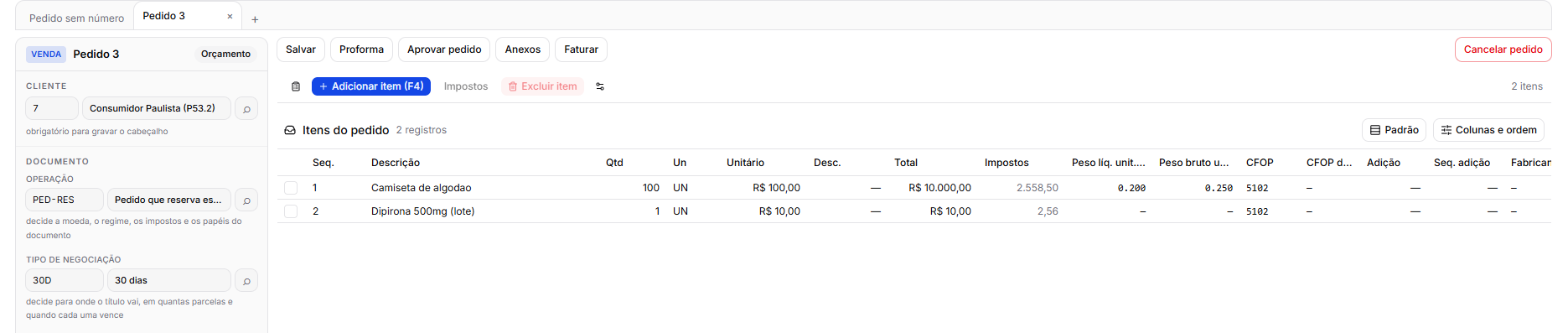
Do orçamento à aprovação
O pedido nasce Orçamento. Aprovar pedido o passa a Aprovado, e Voltar a orçamento desfaz a aprovação enquanto ele não virou nota.
Quando a operação do pedido tem Pedido reserva estoque marcada, o pedido aprovado reserva a mercadoria de cada linha, até o que há disponível: a coluna Reservado mostra quanto, e outra venda não leva o que está reservado. O pedido nunca é recusado pelo estoque — o que não coube fica sem reserva, e uma rotina completa a reserva quando a mercadoria chega. O faturamento converte a reserva na saída da nota, e voltar a orçamento a solta.
Faturar não exige a aprovação: o pedido faturado direto do orçamento nunca reservou nada.
Faturar e receber
Faturar (no pedido de venda) e Receber (no de compra) abrem a janela de escolher quanto de cada linha vai para a nota: cada linha mostra o saldo — o que ainda não virou nota — e a quantidade a levar. A janela lista as linhas com saldo de todos os pedidos do mesmo parceiro e na mesma moeda, e uma nota pode juntar mais de um pedido: o bloco A nota vai sair assim mostra as linhas como a nota as terá, e diz quando ela funde pedidos.
O financeiro da nota sai do tipo de negociação do pedido, sobre o total da nota — com o IPI, o ICMS-ST, o FCP-ST e o II. Para mudar as parcelas, troque a negociação no pedido antes de faturar.
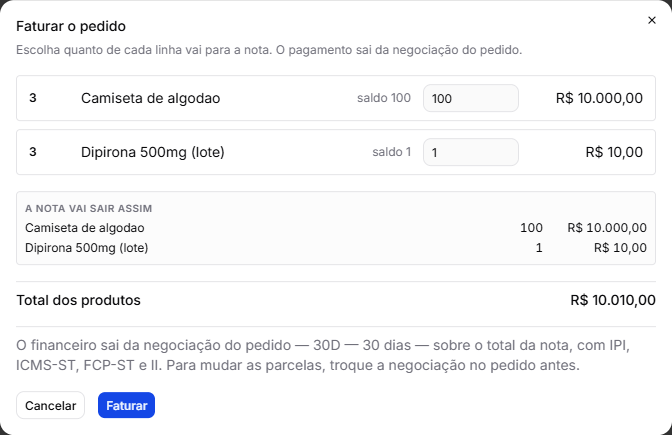
A nota nasce pela operação que a do pedido nomeia em Operação da nota ao faturar, e:
- efetivada, quando a operação tem Faturar já efetiva o documento marcada — e transmitida, quando ela emite a nota;
- aberta, quando não tem: a nota se confere e se efetiva na bancada dela.
Quando a nota efetivaria e algo a impede — a taxa de câmbio, a nota do fornecedor de uma compra, o lote de uma entrada —, ela nasce aberta, e a janela diz o que corrigir antes de efetivar de novo.
O saldo do pedido
O pedido nunca ganha um estado "faturado": o que dele virou nota é a soma das notas vivas. A lateral mostra as Notas geradas, e cancelar ou apagar uma nota devolve o saldo ao pedido. Para encerrar o que sobrou, cancele o pedido: o saldo deixa de existir, e as notas que já nasceram continuam valendo.
O pedido de serviço
O pedido aceita várias linhas de serviço, e a nota de serviço leva uma só: o faturamento escolhe uma linha por vez, e cada uma vira uma NFS-e.
O que a janela e a bancada recusam
| A tela diz | O que fazer |
|---|---|
| "Salve o cabeçalho antes de faturar: o faturamento usa o que está gravado." | Clique em Salvar, e fature. |
| "Escolha ao menos uma linha com quantidade." | Ponha a quantidade de ao menos uma linha. |
| "Este pedido já foi faturado por inteiro." | — |
| "Pedido cancelado não vira nota." | — |
| "Este item do pedido já foi faturado; sobram … para faturar." | Fature no máximo o saldo. |
| "Os pedidos escolhidos têm operações diferentes. Fature cada operação separadamente." | Uma nota por operação. |
| "Os pedidos escolhidos foram negociados de formas diferentes — …" | Uma nota por negociação. |
| "Os pedidos escolhidos têm moeda da invoice ou taxa de câmbio diferentes. …" | Uma nota por câmbio. |
| "A nota de serviço leva um item só: escolha uma linha de cada vez." | Fature uma linha de serviço por vez. |
| "Este pedido já está aprovado: só o orçamento se aprova." | — |
| "Este pedido já virou nota, e não volta a orçamento. …" | Cancele a nota antes, ou cancele o pedido. |
| "Este pedido já gerou nota e não pode ser apagado. Cancele-o para encerrar o saldo." | Use Cancelar. |
| "Este pedido já emitiu proforma para o importador, e o papel não pode sumir. …" | Use Cancelar. |
| "Este pedido tem adiantamento amarrado no financeiro, e ele não pode sumir. …" | Use Cancelar; ver Adiantamentos. |