Notas recebidas
O XML das notas que outros emitem contra a empresa — enviado à mão ou buscado na SEFAZ —, lido, conferido e transformado em compra, e a manifestação do destinatário.
A tela Notas recebidas é a entrada das notas que outros emitem contra a empresa: a NF-e do fornecedor, o CT-e da transportadora, a devolução do cliente, a remessa de quem consigna. A nota que chega pelo XML não se digita: a Azurita lê o arquivo, confere e faz a compra, com os itens, os impostos e as duplicatas do papel do fornecedor.
Como as notas chegam
- Novo — escolha os arquivos XML no computador, um ou vários de uma vez. O XML precisa ser o autorizado, o que traz o protocolo
(começa por
<nfeProc>). - Buscar na SEFAZ — a SEFAZ entrega as notas emitidas contra o CNPJ da empresa. Uma rotina busca sozinha, de hora em hora, com Busca automática na SEFAZ marcada na aba Nota fiscal do Perfil fiscal — desmarque-a durante uma migração de sistema, para a Azurita não disputar as notas com o sistema antigo.
- Buscar pela chave — uma nota só, pela chave de acesso.
A faixa no alto diz como a busca está: ligada ou desligada, a última consulta e quando sai a próxima. Quando a SEFAZ responde que não há nota nova, a próxima busca só sai depois de uma hora — buscar antes é consumo indevido, e a SEFAZ bloqueia o CNPJ.
Pela SEFAZ, a nota chega primeiro como um resumo — o Estado diz Só o resumo —, e o XML inteiro vem depois da ciência: com Ciência automática marcada no Perfil fiscal, ela sai sozinha. As sub-abas Consultas à SEFAZ e Documentos da SEFAZ mostram cada busca e cada documento entregue.
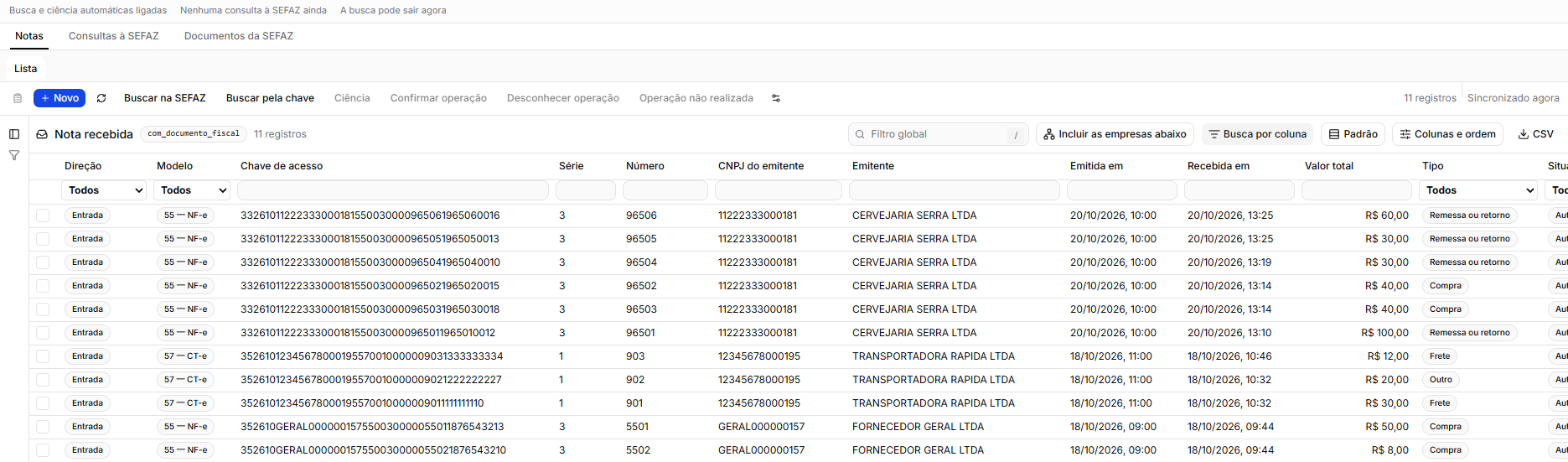
O que acontece com cada nota
O Tipo diz o que a nota é para a empresa: Compra, Frete (o CT-e de que a empresa é o tomador), Devolução (o cliente devolvendo uma venda nossa), Remessa ou retorno, Emissão própria (uma nota nossa emitida noutro sistema), Evento ou Outro. E a Azurita a processa sozinha, pela preferência fiscal do tipo:
- Processada — virou documento: a compra, a compra de frete, a devolução. Ela nasce aberta, ou já recebida, conforme a caixa Nota importada já entra efetivada da operação.
- Aguardando resolução — falta algo que só uma pessoa decide, e a coluna Motivo diz o quê.
Processar uma nota
O duplo clique abre a nota: o número, o emitente, o Valor da nota contra a Soma dos itens, e, quando ela parou, Por que esta nota parou. A Operação se escolhe no alto, e cada aba resolve uma parte:
- Itens — cada item do fornecedor ganha o Produto nosso. A escolha vira o de-para: na próxima nota desse fornecedor o item casa sozinho. O código de barras também casa. Sem produto, Criar produto do XML.
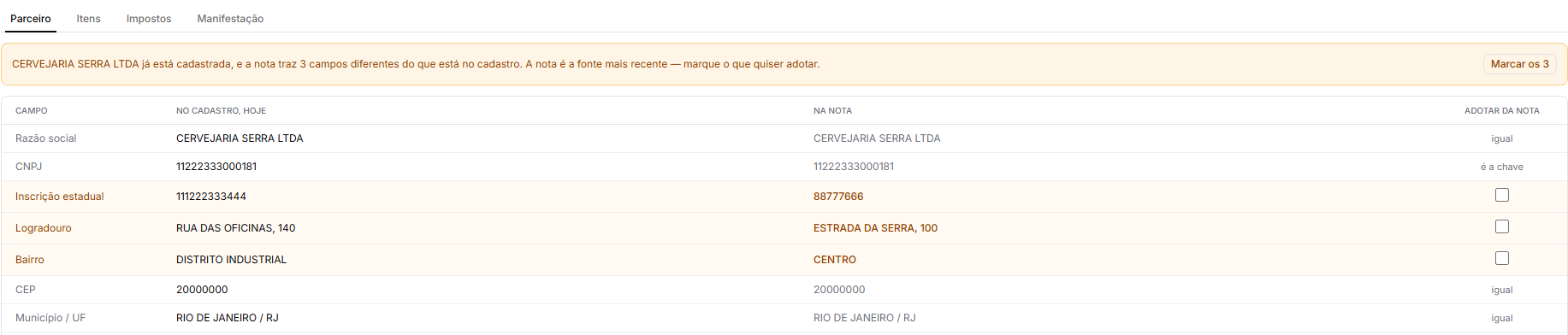
- Parceiro — o cadastro do fornecedor contra o que a nota diz, campo a campo. Adotar da nota atualiza o cadastro, e nunca a nota; o CNPJ não se adota, porque é ele que liga os dois.
- Pedidos — os itens ligados aos pedidos de compra de onde vieram, e quanto de cada um. A operação diz se a nota usa pedido, e quanto de preço e de quantidade ela aceita variar.
- Impostos — os impostos que o arquivo traz, item a item. A compra os guarda como vieram.
- Devolução — só na devolução do cliente: cada linha contra a venda que ela devolve, valor a valor.
- Manifestação — ver abaixo.
Processar faz o documento, e a nota diz em que ele virou.

A manifestação do destinatário
A aba Manifestação é a resposta da empresa à SEFAZ sobre a nota que recebeu:
- Ciência — "vi a nota". É ela que traz o XML inteiro de uma nota que chegou só como resumo.
- Confirmar operação — a operação aconteceu.
- Desconhecer operação — a empresa não fez essa compra.
- Operação não realizada — a compra houve e não se concluiu (a mercadoria recusada, a venda desfeita), com uma justificativa de 15 a 255 caracteres, que o fornecedor lê.
Os prazos contam da autorização da nota, e quem os decide é a SEFAZ: a aba diz até quando cabe a ciência e até quando cabe a confirmação ou a recusa. A barra da lista manifesta várias notas de uma vez.
Por que uma nota para
| O Motivo diz | O que fazer |
|---|---|
| "Não há preferência fiscal para este tipo de nota, e nenhuma operação foi escolhida. …" | Escolha a operação ao processar, ou cadastre a preferência. |
| "O item … (…) ainda não tem de-para: diga qual produto ele é." | Escolha o produto na aba Itens. |
| "A soma dos itens dá … e a nota diz …: diferença de …." | Peça ao fornecedor o XML certo. |
| "Este arquivo não traz o protocolo de autorização da SEFAZ, …" | Peça o XML com o protocolo, o que começa por <nfeProc>. |
| "A SEFAZ diz que esta nota está cancelada. …" | Nada a fazer: a nota não vale. |
| "Esta nota já está digitada na Compra …, que soma …, e o arquivo diz …. …" | Confira a compra digitada; a nota se liga a ela quando os totais baterem. |
| "O item … não foi ligado a nenhum pedido, e a operação exige que toda linha da nota venha de um." | Ligue o item na aba Pedidos. |
| "Esta nota é a … de …, a caminho para cá, e a entrada dela não está aberta. …" | Gere a entrada em Em trânsito, no Estoque. |
O que a busca e a manifestação recusam
| A tela diz | O que fazer |
|---|---|
| "A SEFAZ não tem documento novo para este CNPJ agora: a próxima busca abre em …. …" | Espere a hora. |
| "A consulta à SEFAZ usa o certificado digital da raiz deste CNPJ, e a empresa não tem um. …" | Envie o certificado. |
| "A empresa aberta não tem CNPJ: …" | Abra uma matriz ou uma filial: a holding não recebe nota. |
| "A empresa aberta não é o destinatário desta nota: só quem a recebe se manifesta sobre ela." | — |
| "A nota já tem uma manifestação conclusiva: a ciência vem antes dela, …" | — |
| "A justificativa da operação não realizada precisa ter de … a … caracteres …" | Escreva de 15 a 255 caracteres. |
A NFS-e
A nota do serviço — para onde ela vai (a Sefin Nacional, a prefeitura ou a TechnoSpeed), o cadastro do serviço, as retenções, o Efetivar, o papel, o cancelamento e a substituição.
Inutilização de numeração
O número de nota que pulou e não vai ser usado — registrar a faixa, enviá-la à SEFAZ e guardar o protocolo.