Ordens de serviço
O balcão da assistência técnica — receber o aparelho com o IMEI conferido, o checklist com o cliente presente, a senha só quando o reparo pede, as fotos, o comprovante, a história do aparelho, o orçamento que o cliente aprova, e a entrega com as notas e o termo de garantia.
A ordem de serviço é o aparelho que o cliente deixou para consertar: quem é o cliente, que aparelho é, o que ele disse que está errado, em que estado o aparelho chegou e quando ele fica pronto. Ela nasce no balcão, com o cliente presente, e o comprovante que ele leva é o que ele mostra na retirada.
Receber o aparelho
Na tela Ordens de serviço, Receber aparelho abre uma ficha nova, numa aba OS ao lado da lista. Cada OS aberta é uma sub-aba — Nova até o primeiro Gravar, e o número dela depois —, e dá para receber o próximo cliente sem fechar a anterior.
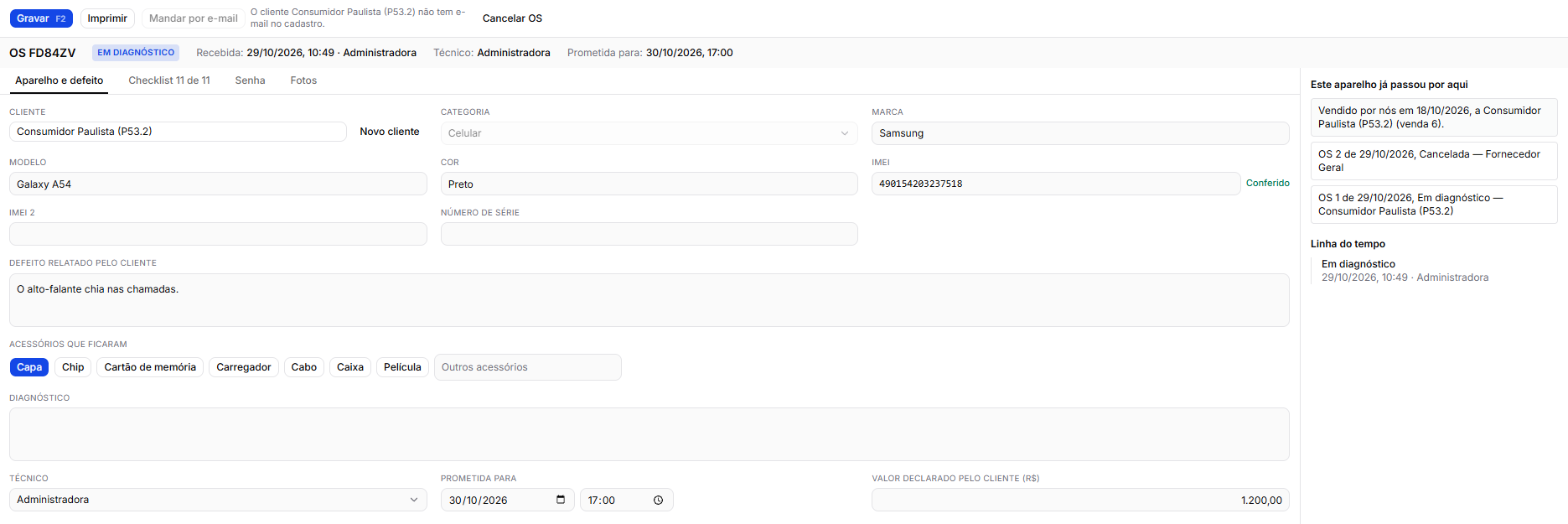
Na aba Aparelho e defeito:
- Cliente — Escolher o cliente procura no cadastro de parceiros; Novo cliente cadastra ali mesmo, com o nome, o telefone e o e-mail, e o resto do cadastro se completa depois, na tela de parceiros.
- Categoria — o tipo do aparelho, que traz o checklist dele. A organização nasce com Celular; as outras se cadastram em Modelos de checklist (abaixo).
- Marca, Modelo e Cor.
- IMEI — os quinze dígitos do aparelho. Ao sair do campo, a ficha confere o último dígito contra os outros e diz Conferido ou Não confere. O IMEI aparece digitando *#06# no telefone, na caixa, na etiqueta da gaveta do chip ou nas configurações do aparelho. O IMEI 2 é o do segundo chip, quando há.
- Defeito relatado pelo cliente — com as palavras dele. É o que o técnico lê primeiro, e o que se confere se houver reclamação.
- Acessórios que ficaram — capa, chip, cartão de memória, carregador: o que ficou marcado sai no comprovante, e é o que volta com o aparelho.
- Técnico e Prometida para — a data e a hora no relógio da loja. A OS que passa da hora prometida sem ficar pronta aparece como Atrasada na lista.
- Valor declarado pelo cliente — quanto o cliente diz que o aparelho vale. Sai no comprovante como o valor que ele declarou, e não é avaliação da loja.
Gravar (ou F2) recebe a OS: ela ganha o número da empresa — ou o código, na loja que numera por código (abaixo) — e começa Em diagnóstico.
O checklist
A aba Checklist mostra os itens da categoria — no Celular: liga, tela, toque, as duas câmeras, áudio, microfone, carga, Wi-Fi, biometria e carcaça —, cada um com Sim, Não ou Não testado. Tudo começa Não testado: confira com o cliente presente o que dá para conferir, e o resto fica dito como não testado. Marcar tudo como Sim adianta quando o aparelho liga e funciona.
O checklist é o do dia em que o aparelho entrou: mudar um item em Modelos de checklist vale para as próximas, e a OS de ontem continua dizendo o que se conferiu ontem.
A senha
Peça a senha só quando o reparo precisa dela — a tela, o toque e a biometria só se testam com o aparelho desbloqueado. Na aba Senha, o cliente:
- Não informou — o aparelho fica bloqueado;
- Desbloqueia ele mesmo — no balcão, na hora do teste, e a senha não fica com a loja;
- Informou a senha — como Senha ou PIN, digitada, ou como Padrão de desenho, na grade de nove pontos numerados.
A senha não aparece na ficha depois de gravada, nem no comprovante, nem no e-mail. Quem precisa dela — o técnico — a vê na faixa da OS, em Ver a senha, e só com a permissão Ver a senha da tela. Ela é apagada quando a OS é cancelada: a loja guarda a senha do cliente só enquanto precisa dela.
As fotos
A aba Fotos anexa as fotos do aparelho como ele chegou, depois do primeiro Gravar. Fotografe o corpo do aparelho — os riscos, a tela trincada, a carcaça amassada —, e nunca o que está na tela dele: as fotos são para provar o estado do aparelho, e não para guardar a vida do cliente.
O comprovante
Imprimir sai em Bobina de 80 mm, para a impressora do balcão, ou em Folha A4, com duas vias de assinatura. Mandar por e-mail manda o comprovante em PDF para o e-mail do cadastro do cliente — sem e-mail no cadastro, o botão fica cinza e diz por quê.
O texto que a loja quer no rodapé — quanto vale o orçamento, o que se cobra pelo diagnóstico, que o backup é do cliente, quanto tempo o aparelho espera ser retirado — se escreve uma vez na tela Assistência técnica, na empresa escolhida no alto dela. A filial que não tem o seu usa o da matriz. Sem esse texto, o comprovante sai sem as condições da loja: escreva-o antes de receber o primeiro aparelho.
Quando a loja cobra o diagnóstico (a taxa da configuração), o comprovante a diz antes dos termos: o cliente sabe na entrada quanto paga se o conserto não for feito.
No pé do comprovante — na bobina e na folha — vai o QR do link do cliente: apontando a câmera, ele acompanha o conserto pelo celular (veja O link do cliente).
O número ou o código
A OS nasce com o número da empresa — 1, 2, 3 —, como em todo sistema de OS. Só que o número conta a quem lê o comprovante quantas OS a loja abre: dois comprovantes com uma semana entre eles dizem ao concorrente o movimento da semana. Quem prefere não contar escolhe, na tela Assistência técnica, Numeração da OS: Código, e a OS passa a nascer com seis letras e números — K7M4QX —, sem o 0, o 1, o I e o O, que se confundem no balcão.
O código sai no comprovante, no e-mail e no título da ficha; o número continua na coluna Nº da lista, só para a loja. Para achar a OS que o cliente trouxe, digite o código na coluna Código da lista. Trocar a numeração vale para as próximas OS: as que já nasceram guardam o que tinham.
A nota de entrada do aparelho
A lei de Minas Gerais — e a de São Paulo — pede que a loja emita uma nota de entrada (CFOP 1.915) para o aparelho que o cliente deixa para consertar, e uma nota de retorno (5.916) quando ele sai. Quase nenhuma oficina emite, e por isso a escolha é da loja, uma vez, na tela Assistência técnica, em Nota de entrada do aparelho. Enquanto ela não escolhe, o Receber aparelho recusa e diz onde escolher.
- Emite a nota de entrada: ao receber, a OS manda a nota com o aparelho — o IMEI (ou o número de série) e o valor que o cliente declara, que passa a ser obrigatório e sai no comprovante ao lado da assinatura dele. A faixa da OS mostra a nota de entrada e, depois do Entregar, a de retorno. No Entregar, a janela avisa que o retorno sai junto: ele devolve o aparelho com o mesmo IMEI e o mesmo valor, sem cobrança — o termo de devolução o lista sem valor —, e a OS só fica entregue com ele. A OS com a nota de entrada não se cancela: dê sem conserto e entregue, que o retorno devolve o aparelho. Pela mesma razão, na bancada, o Retornar da nota de entrada de uma OS fica cinza: quem a retorna é o Entregar dela.
- Não emite: a OS basta: o aparelho não entra no estoque, não há nota de entrada nem de retorno, e o valor declarado é opcional.
Se a nota de entrada não sair — o cliente sem endereço, a SEFAZ que recusa, o aparelho sem IMEI nem número de série —, a OS é gravada assim mesmo, e a faixa diz Falta a nota de entrada com o motivo. Corrija o que ela diz e clique Emitir a nota de entrada. O Entregar espera a nota sair. A nota de entrada cancelada na bancada — o valor ou o IMEI que saiu errado — volta a faltar do mesmo jeito: corrija a OS e emita outra. E a OS cuja nota de entrada se cancelou se cancela, porque o aparelho não está em nota nenhuma. A nota de entrada que ficou aberta — a que não saiu — também pode ir à lixeira na bancada: a OS a solta e continua dizendo que falta. A ficha da OS aberta noutra aba percebe o cancelamento e a lixeira sozinha, sem recarregar a página.
O risco de não emitir. A nota de entrada é o controle fiscal do aparelho que está na loja; a OS é o controle de quem atende. Numa fiscalização, o aparelho sem nota pode ser tratado como mercadoria em estoque sem documento, e a multa de Minas Gerais para isso é de 40% do valor da operação (Lei 6.763/75, art. 55, II) — se ela alcança o bem do cliente que está ali para conserto é discutível. É uma escolha da loja; fale com o seu contador antes de fazê-la.
Este aparelho já passou por aqui
Com o IMEI conferido, a coluna da direita — ou a faixa acima das abas, numa tela mais estreita — mostra se o aparelho foi vendido pela loja, com a data e o cliente da venda, e as OS anteriores do mesmo IMEI, no primeiro ou no segundo chip. É o que diz se o aparelho ainda está na garantia da venda, ou se é o mesmo defeito voltando.
O orçamento
Com a OS gravada, a aba Orçamento monta o que o conserto custa: Adicionar procura no catálogo de produtos — a peça, que é um produto, e a mão de obra, que é um serviço —, e cada linha entra pelo preço de venda do cadastro. A quantidade, o preço e o desconto se corrigem na própria célula; Tirar a linha tira a selecionada.
Por trás, a OS abre dois pedidos de venda: um das peças e um da mão de obra — a peça é nota de produto e a mão de obra é nota de serviço, e cada nota tem um tipo só. Os números dos dois aparecem no rodapé da aba, com o total das peças, o da mão de obra e o geral, separados, como o Código de Defesa do Consumidor pede no orçamento (art. 40).

Os dois pedidos se escrevem só pela OS: abertos na tela de pedidos de venda, eles mostram "Pedido da OS …" e não aceitam alteração, aprovação, faturamento nem cancelamento por lá. O que o cliente aprovou não muda por outra porta.
Enviar orçamento leva o orçamento ao cliente — Imprimir em A4, Imprimir na bobina de 80 mm ou Mandar por e-mail —, marca a validade dele (dez dias, ou o que a tela Assistência técnica disser) e passa a OS a Aguardando aprovação. Depois de enviado, Imprimir · Orçamento tira de novo o papel. Mexer no orçamento enquanto ele espera a resposta volta a OS a Em diagnóstico: o que o cliente tem na mão deixou de ser o orçamento, e ele precisa ser enviado de novo.
A resposta do cliente
Aprovar e Recusar pedem quem respondeu — o nome do cliente vem preenchido; se foi o filho ou o patrão, escreva o nome dele — e por onde: no balcão, por telefone, pelo WhatsApp ou por e-mail. A lei não pede a aprovação por escrito, pede que ela seja expressa (CDC, art. 39, VI), e a prova é esse registro: ele fica no rodapé da aba, com a data, o valor e quem registrou. O balcão que aprova na hora não precisa enviar antes: Aprovar funciona direto da OS em diagnóstico.
Aprovado, o orçamento congela: o total aprovado fica no rodapé, as linhas aprovadas não mudam nem saem, e as peças passam a ser reservadas no estoque — até o que houver. A peça que não coube aparece na linha como Falta 1, e a reserva se completa sozinha quando a mercadoria chega, de hora em hora. A OS vai a Aprovada.
Recusado, a OS fica Sem conserto, com o desfecho "Recusado pelo cliente", esperando a retirada do aparelho.
O cliente também responde sozinho, pelo link: a resposta entra aqui com "pelo link" e o endereço de internet (IP) de onde ela veio, sem ninguém da loja como quem registrou. Pelo link não está entre os canais da ficha — só a página do cliente responde por ele. Quando ele responde, o sino avisa o técnico da OS e quem recebeu o aparelho, e a ficha aberta esperando a resposta se atualiza sozinha em alguns segundos — a que tem alteração não gravada espera o Gravar.

O acréscimo
A peça que o técnico descobre depois da aprovação entra como uma linha nova — o acréscimo. Ela já reserva a peça, e a OS volta a Aguardando aprovação, com o Acréscimo — a diferença para o aprovado — no rodapé. O que já estava aprovado continua reservado enquanto o cliente pensa.
Aprovado o acréscimo, a OS volta para onde estava — aprovada ou em reparo — e o aprovado passa a ser o novo total. Recusado, só as linhas do acréscimo saem, com a reserva delas, e o conserto segue com o que foi aprovado antes.
A peça que falta
A peça que a reserva não alcançou aparece na linha do orçamento como Falta 1, e a OS ganha a marca Aguardando peça na lista — a coluna filtra as que esperam. A marca some sozinha quando a mercadoria chega e a reserva se completa, de hora em hora.
Comprar o que falta gera o pedido de compra das peças que faltam, na quantidade que falta e no depósito da linha: escolha o fornecedor e a operação de compra — só aparecem as que repõem estoque. O pedido nasce aberto, na tela de pedidos de compra, e o número dele aparece no rodapé da aba, em Compras. Um segundo clique não compra de novo o que o primeiro pedido já traz. O botão aparece para quem pode criar pedido de compra.
Quando a compra chega e a reserva se completa, o sino avisa o técnico da OS — ou quem recebeu o aparelho, se a OS não tem técnico —, e o clique abre a OS.
O sinal
Receber sinal abre o adiantamento do financeiro já com o cliente e o pedido das peças escolhidos: o valor e a conta se digitam ali. O sinal aparece no rodapé da aba, e se desconta sozinho quando o pedido for faturado. O botão aparece para quem pode registrar adiantamento no financeiro.
O reparo
Iniciar reparo passa a OS aprovada a Em reparo: é a fila do técnico.
Concluir
Concluir deixa a OS Pronta. A janela traz o checklist de saída — os mesmos itens da entrada, um por um — e só conclui com todos respondidos: é o estado em que o aparelho volta, e ele sai no termo de entrega ao lado do da entrada. Tudo sim marca a lista inteira. Depois de concluída, a aba Checklist mostra a coluna Saída ao lado da resposta da entrada.
Sem conserto
Sem conserto é o técnico dizendo que o aparelho não tem reparo, ou que a peça de reposição não existe mais. A janela pede o motivo, e a OS fica Sem conserto esperando a retirada. O cliente que recusa o orçamento não passa por aqui: é o Recusar do orçamento, que registra quem respondeu.
Reabrir
Reabrir desfaz o fim: a OS pronta ou sem conserto volta a Em reparo — ou a Em diagnóstico, quando nunca foi aprovada — e a saída do checklist sai junto. Serve para o aparelho que não passou no teste, ou para o cliente que mudou de ideia. Depois que o Entregar começou, a OS não se reabre: já há nota.
O aviso ao cliente
Ao concluir, e no sem conserto, o cliente recebe um e-mail com o número da OS, o aparelho, o desfecho e, na pronta, o total, o sinal e o que falta pagar. Sai sozinho, quando o cliente tem e-mail no cadastro; sem e-mail, use o Avisar pelo WhatsApp, que já traz a mensagem do pronto e do sem conserto. O orçamento recusado não gera aviso — quem recusou foi o cliente.
Entregar
Entregar aparece na OS pronta ou sem conserto, para quem pode criar vendas. A janela mostra o que vai sair:
- as notas da OS — as que um Entregar anterior já fez, e o estado de cada uma;
- a nota das peças — a NF-e ou a NFC-e, as que a configuração tiver. Com as duas, escolha: a NFC-e para o consumidor no balcão, a NF-e quando o cliente pede ou é empresa;
- o sinal que se compensa sozinho, e o que falta receber.
O pagamento se digita uma vez, em Acrescentar pagamento — dinheiro, cartão, PIX, misto —, até fechar o que falta receber; o Confirmar entrega espera a soma bater. O sistema reparte o pagamento entre as notas, as peças primeiro, e a mão de obra sai numa NFS-e só, com os serviços somados num item e cada um escrito na descrição. Serviços de códigos diferentes saem em NFS-e diferentes. O desconto que o cliente aprovou no orçamento chega à nota.
Entregue, a senha guardada é apagada, a garantia passa a contar e o termo de entrega abre para imprimir e assinar.
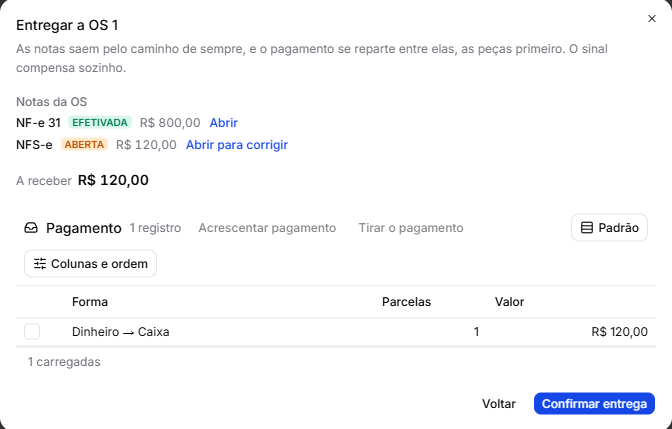
Uma nota recusada não perde o que já foi. Se a SEFAZ ou a prefeitura recusar uma nota, a janela diz o motivo e a OS continua Pronta. Abrir para corrigir, ao lado da nota, a abre na bancada; corrija e entregue de novo: o Entregar seguinte emite só o que faltou, e pede o pagamento só dele.
A OS sem conserto devolve o aparelho: os pedidos do orçamento vão para a lixeira, soltando a reserva, e sai só a nota da taxa do diagnóstico, quando a loja cobra. Se o cliente deixou sinal no pedido das peças, devolva-o no financeiro antes: o pedido com sinal não vai para a lixeira.
A garantia e o termo de entrega
A garantia conta do dia da entrega, pelo prazo da configuração — 90 dias, o mínimo da lei para o serviço, e a loja pode dar mais. A faixa da OS entregue mostra Garantia até. O termo de entrega e garantia (A4 ou 80 mm, no Imprimir) traz o que se fez, as notas, o checklist da entrada ao lado do da saída, a garantia e o que ela não cobre, e as linhas de assinatura. Na OS sem conserto ele é o termo de devolução, sem garantia. A senha nunca sai no papel.
A peça que fica na loja
A peça que o conserto tira do aparelho — a tela trincada, a bateria inchada — é do cliente, e por padrão volta com ele. Quando o cliente a deixa na loja, diga isso na coluna A peça tirada, na linha da peça do Orçamento: Volta ao cliente ou Fica na loja. O papel do orçamento diz o destino de cada peça, e aprovar o orçamento é concordar com ele. Até o Entregar o cliente pode pedir a peça de volta: o destino muda na linha, mesmo aprovada, sem acréscimo, porque não mexe no preço.
Na loja que emite a nota de entrada do aparelho, o Entregar emite também a nota de entrada da peça que fica — uma NF-e da loja para o cliente, com o 1.949 e a frase "Entrada de bens, partes ou peças com defeito", sem cobrança, como pede o RICMS de Minas Gerais (Anexo VIII, art. 470, §§ 3º e 4º). A peça entra no estoque como o Produto da peça tirada da configuração — a sucata —, uma unidade por peça, e a nota diz de que OS e de que aparelho ela saiu. A janela do Entregar avisa antes, e o termo de entrega diz a peça que ficou. Depois que essa nota nasce, o destino não muda mais.
Na loja que não emite a nota de entrada do aparelho, a peça que fica não sai em nota nem entra no estoque: a OS e o termo dizem que ela ficou. Na OS sem conserto nada se trocou, e não há peça tirada.
A sucata se vende como qualquer produto, num pedido de venda. Para vê-la no estoque, o produto da peça tirada precisa controlar estoque.
O aparelho que volta na garantia
Na OS entregue dentro do prazo, Abrir garantia abre uma ficha nova ligada à original: o cliente, o aparelho, os acessórios e o valor declarado vêm dela, e o aparelho não se muda — a garantia é daquele aparelho. O defeito, o checklist e a senha são da entrada nova, e a nota de entrada sai de novo quando a loja a emite. A faixa diz Garantia da OS 12. O mesmo se faz pelo IMEI: na ficha nova, a coluna Este aparelho já passou por aqui mostra até quando cada OS anterior está na garantia, e Abrir a garantia desta OS liga a ficha a ela. Fora do prazo, o gesto fica cinza dizendo a data em que a garantia acabou; e uma OS só tem uma garantia aberta por vez.
Na garantia nada se cobra. O orçamento não se envia — o papel diria um preço ao cliente —, não há sinal, e o Aprovar continua,
porque é ele que reserva a peça. No Entregar, a peça sai numa NF-e de troca em garantia (o 5.949, sem pagamento e sem título), a mão de obra não se
fatura, e nada há a receber. A operação da troca em garantia é a da configuração — a GAR, que já vem cadastrada.
O que a garantia não cobre — a queda, o contato com líquido, o aparelho aberto por outro — o técnico diz com Fora da garantia, antes do Aprovar, escrevendo o motivo. A partir dele a OS cobra como as outras: o orçamento se envia, o cliente aprova e o Entregar recebe. A ligação com a original fica, e a faixa mostra o motivo.
O aparelho esquecido
Uma vez por dia, a OS pronta ou sem conserto há mais dias que os da configuração ganha a marca Esperando retirada: quem recebeu o aparelho é avisado no sino, e o cliente recebe um e-mail lembrando a retirada, com a cláusula da loja. O aviso sai uma vez só. O que fazer com o aparelho que não volta é decisão da loja — a lei não diz —, e a cláusula da retirada é onde ela escreve isso.
Avisar pelo WhatsApp
Avisar pelo WhatsApp abre a conversa com o telefone do cadastro do cliente e uma mensagem pronta da situação — o aparelho recebido, o orçamento com o total e a validade, o conserto aprovado, o reparo. A mensagem sai do WhatsApp de quem clicou, e dá para mudá-la antes de enviar. O telefone precisa do DDD; sem telefone no cadastro, o botão fica cinza e diz por quê.
O link do cliente
Toda OS nasce com um link que o cliente abre no celular, sem conta e sem senha: ele vai no QR do comprovante, no botão dos e-mails do comprovante, do orçamento e do aviso de pronto, e no fim da mensagem do Avisar pelo WhatsApp. A loja não precisa fazer nada.
A página mostra o mínimo: o primeiro nome do cliente, o aparelho, o fim do IMEI, a etapa em que o conserto está (Recebido, Orçamento, Conserto, Pronto, Entregue), o defeito relatado, o orçamento depois de enviado, com as linhas, o total e o destino da peça trocada, o que há a pagar na retirada, a garantia e o que aconteceu. Nunca a senha, o CPF, o endereço, o telefone, o sobrenome ou quem na loja fez o quê — o link pode ter ido à pessoa errada.
Com o orçamento esperando a resposta, o cliente aprova pela página, ou toca em Não aprovar, que pede confirmação e faz o mesmo que o Recusar da ficha. O orçamento que mudou depois que ele abriu a página recusa a resposta e pede para recarregar: ninguém aprova um valor que não viu.
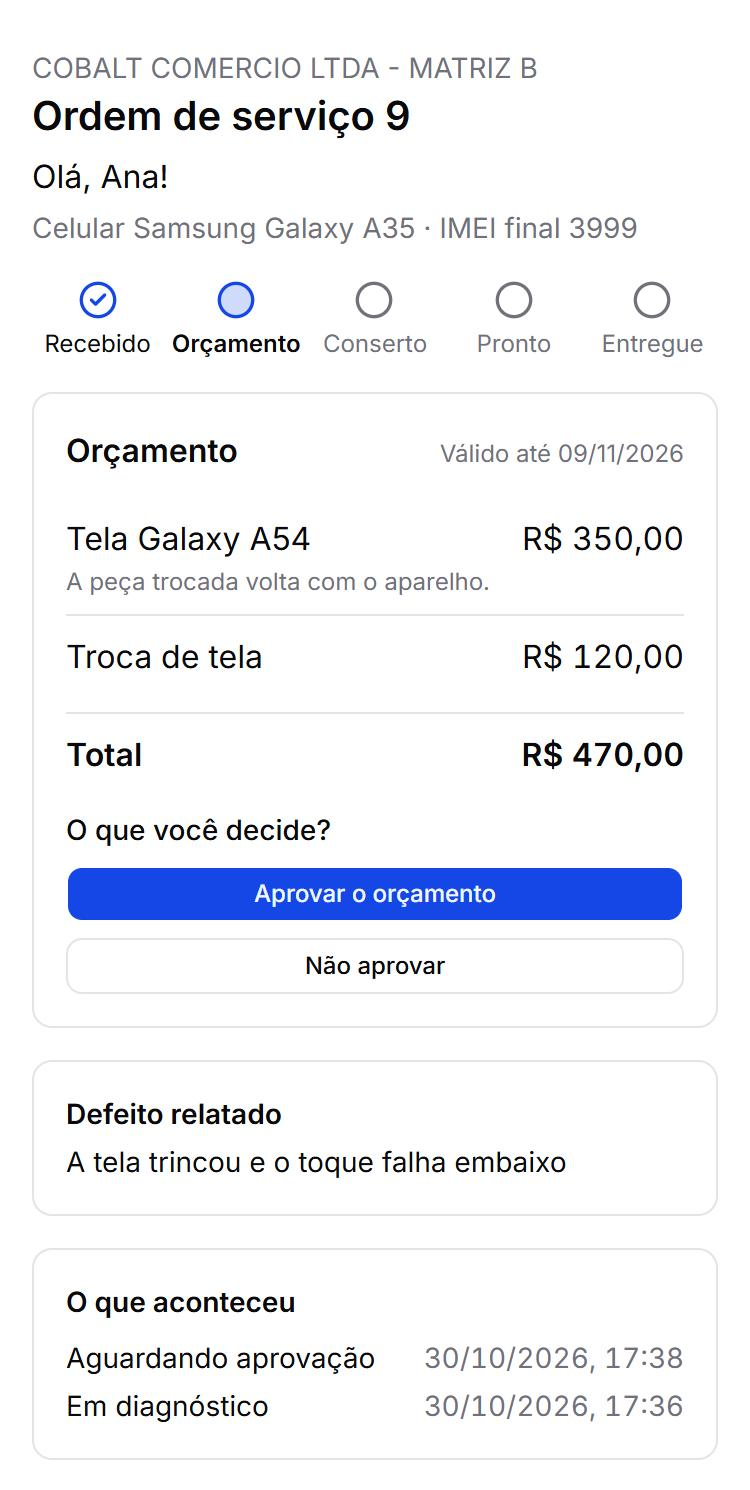
Na ficha, Link do cliente diz se o cliente já abriu o link, e oferece Copiar o link, Mandar pelo WhatsApp e Ver como o cliente vê. A linha do tempo também mostra quando ele abriu. Gerar outro link é para o link que foi à pessoa errada: o atual deixa de abrir na hora, e o novo vale pelo mesmo prazo.
O link abre até o fim da garantia; na OS entregue sem conserto, até 30 dias depois da entrega; na OS cancelada, para na hora.
O quadro
Quadro, na barra da lista, abre a oficina em colunas: uma por situação em aberto — Em diagnóstico, Aguardando aprovação, Aprovada, Em reparo, Pronta e Sem conserto — e um cartão por OS, com o aparelho, o cliente, o técnico pelas iniciais, a promessa e as marcas da lista: atrasada, aguardando peça, na garantia, esperando retirada. Na coluna Pronta o cartão diz o que há a receber, e o topo dela a soma. A OS entregue e a cancelada saem do quadro; a lista continua mostrando as duas.
Arrastar o cartão para outra coluna é fazer o gesto que leva a OS até lá — o mesmo da ficha: Enviar orçamento, Aprovar, Recusar, Iniciar reparo, Concluir, Sem conserto e Reabrir. O que pede janela abre a da ficha: o Aprovar pergunta quem respondeu e por onde, o Concluir pede o checklist de saída, o Sem conserto o desfecho. Enquanto o cartão está no ar, a coluna que não aceita a OS escurece e diz por quê — "Daqui a OS não volta ao diagnóstico", "O orçamento não tem linha nenhuma" —, e soltar nela não faz nada. O Entregar não é arrasto: ele é a janela do pagamento, e fica na ficha. Clique duas vezes no cartão para abrir a ficha.
Pelo teclado, o ⋯ do cartão abre Mover para…, com as colunas que aceitam a OS. Lista, no alto do quadro, volta à lista.
As comissões dos técnicos
A comissão nasce no Entregar, para o técnico da OS naquela hora: uma linha para a nota da mão de obra e outra para a das peças, sobre o que cada nota cobrou, com o percentual que valia no dia — o da sub-aba Comissão dos técnicos da configuração (veja A configuração da assistência, abaixo). A taxa do diagnóstico da OS sem conserto entra, porque é mão de obra que a nota cobrou; o sinal não muda nada, porque só compensa. A OS de garantia não paga comissão, e a OS entregue sem técnico não gera linha.
O técnico sem percentual na configuração ganha a linha marcada Sem percentual na configuração, de valor zero: a falta aparece aqui, e não some. Cadastre o percentual dele, e as próximas entregas saem com o valor.
A tela Comissões dos técnicos, no menu de Operação, é de quem paga — ela vem liberada para o grupo Financeiro, e não para o Técnico, porque cada um veria a comissão dos outros. Filtre pelo Mês, pelo Técnico e pela Situação. Marque as linhas e use Marcar como paga; Desmarcar volta a paga para a pagar.
A nota cancelada estorna a comissão dela. Ainda não paga, a linha fica Estornada. Já paga, nasce uma linha negativa no mês do cancelamento, a pagar, que desconta no próximo pagamento — e a paga com estorno não se desmarca mais.
Cancelar
Cancelar OS é para a OS aberta por engano, antes do orçamento aprovado: pede o motivo, deixa a OS na lista como Cancelada, apaga a senha guardada e leva os pedidos do orçamento para a lixeira. O número não volta. Depois de aprovado, a OS não se cancela, nem esperando a resposta a um acréscimo: o cliente já disse sim, e a peça está reservada.
Modelos de checklist
A tela Modelos de checklist cadastra as categorias — Celular, Tablet, Notebook — com os itens de cada uma, na ordem em que o balcão confere. Exige o IMEI obriga o IMEI no Receber; desmarque nas categorias que não têm. A categoria inativa sai da lista do Receber, e as OS antigas dela continuam como estão.
A configuração da assistência
Na tela Assistência técnica, além do texto do comprovante e da numeração:
- Operação das peças — a operação de venda de produtos com que o pedido das peças nasce. Ela precisa estar marcada como "Pedido reserva estoque": é isso que faz a aprovação segurar a peça. A tela recusa a operação que não reserva.
- Operação da mão de obra — a operação de venda de serviços do pedido da mão de obra.
- Validade do orçamento (dias) — dez, como o Código de Defesa do Consumidor diz quando a loja não fixa outro prazo.
Sem as duas operações, a OS recebe o aparelho normalmente, mas a primeira linha do orçamento é recusada dizendo qual falta.
Para a entrega:
- Operação da NFC-e das peças — de venda de produtos, que emite a nota no modelo 65. A tela recusa a que não emite ou é de outro modelo.
- Operação da NF-e das peças — de venda de produtos, no modelo 55. Basta uma das duas; com as duas, o Entregar deixa escolher. A mão de obra sai pela operação dela, a do pedido da mão de obra: é ela que precisa emitir a NFS-e.
- Prazo da garantia (dias) — 90 de fábrica, e não aceita menos: é o mínimo do Código de Defesa do Consumidor para o serviço.
- O que a garantia não cobre — a queda, o contato com líquido, o aparelho aberto por outra assistência. Sai no termo de entrega.
- Dias para lembrar o aparelho esquecido e a Cláusula da retirada — o lembrete e o texto dele.
- Nota de entrada do aparelho, e com ela a Operação da nota de entrada (a de compra com o 1.915, a
CON-Eque já vem cadastrada), a Operação do retorno do aparelho (a de venda com o 5.916, aCON-R) e o Produto do aparelho de terceiro — um produto que rastreia por série, que é como o IMEI entra na nota. Veja A nota de entrada do aparelho, acima. - Serviço e Valor da taxa do diagnóstico — vazios quando a loja não cobra. Com eles, o comprovante de entrada avisa a taxa, e a OS sem conserto a cobra no Entregar. O serviço tem de ser um produto do tipo serviço.
- Operação da troca em garantia — a de venda de produtos, no modelo 55, sem tipo de negociação, em que a peça sai na OS de
garantia: a
GAR, com o 5.949, que já vem cadastrada. A tela recusa a que tem negociação — na garantia nada se cobra. - Operação da peça tirada e Produto da peça tirada — a compra de produtos, no modelo 55, sem tipo de negociação, em que sai a
nota de entrada da peça que fica na loja (a
PTC, com o 1.949, que já vem cadastrada), e o produto em que ela entra no estoque. A tela recusa a operação com negociação — a loja não paga pela peça — e o produto que é serviço. Sem os dois, a OS com uma peça que fica não se entrega na loja que emite a nota de entrada, e a janela diz onde escolher. Veja A peça que fica na loja, acima.
Na sub-aba Comissão dos técnicos, uma linha por técnico: o técnico — a lista traz quem pode alterar a OS na empresa —, o % sobre a mão de obra, o % sobre as peças (zero quando a loja só paga a mão de obra) e o Desde. Mudar o percentual é uma linha nova, com outra data: a de antes continua valendo para o que foi entregue antes dela. O técnico sem linha não ganha comissão.
O que a ficha recusa
| A tela diz | O que fazer |
|---|---|
| "Informe o cliente que deixou o aparelho." | Escolha ou cadastre o cliente. |
| "Escolha a categoria do aparelho." | Escolha a categoria. |
| "O IMEI tem quinze dígitos e o último confere os outros, e "…" não confere. Confira no *#06#, na caixa ou na gaveta do chip." | Confira o número no aparelho. |
| "A categoria … exige o IMEI do aparelho." | Digite o IMEI, ou desmarque Exige o IMEI na categoria. |
| "O IMEI e o IMEI 2 são o mesmo número. O segundo é o do outro chip." | Apague o IMEI 2, ou digite o do outro chip. |
| "Escreva o defeito que o cliente contou, com as palavras dele." | Preencha o defeito. |
| "Responda o item "…" do checklist: Sim, Não ou Não testado." | Responda o item. |
| "O padrão liga de quatro a nove pontos, de 1 a 9, sem repetir nenhum." | Desenhe o padrão de novo. |
| "A plataforma está sem a chave do cofre, e por isso não guarda senha nenhuma. Fale com o suporte." | Receba sem a senha, com Desbloqueia ele mesmo, e fale com o suporte. |
| "O cliente … não tem e-mail no cadastro." | Acrescente o e-mail no cadastro do parceiro. |
| "A loja ainda não disse a operação das peças…" | Escolha a Operação das peças na tela Assistência técnica. |
| "Escolha, na tela Assistência técnica, a operação e o produto da peça tirada…" | Escolha a Operação da peça tirada e o Produto da peça tirada na tela Assistência técnica. |
| "A nota de entrada da peça tirada já nasceu: o destino das peças está nela." | O destino não muda mais: a nota já diz que a peça ficou. |
| "A operação … não reserva o estoque…" | Marque Pedido reserva estoque na operação, ou escolha outra. |
| "A linha … foi aprovada pelo cliente, e não muda nem sai." | Acrescente o que mudou como linha nova: é o acréscimo, que o cliente aprova. |
| "O orçamento não tem linha nenhuma…" | Adicione a peça ou a mão de obra antes de enviar ou de responder. |
| "Este pedido é da OS …: altere-o pela ordem de serviço." | Abra a OS e mude o orçamento por ela. |
| "Nada falta à OS…" | As peças estão reservadas, ou o pedido de compra que já saiu traz o que falta. |
| "Só a OS aprovada ou em reparo fica pronta." | Aprove o orçamento, ou responda o acréscimo, antes de concluir. |
| "Escolha o motivo: sem reparo possível ou sem peça de reposição…" | Escolha o motivo; a recusa do cliente é o Recusar do orçamento. |
| "A entrega desta OS já começou e há nota emitida: termine o Entregar." | Abra a nota na bancada, corrija e entregue de novo. |
| "Escolha, na configuração da assistência técnica, a operação da NFC-e ou da NF-e das peças…" | Escolha a operação na tela Assistência técnica. |
| "O pagamento soma …, e falta receber …." | Acrescente ou tire pagamento até a soma bater. |
| "Uma nota da OS ainda está aberta…" | Abra a nota na bancada e efetive-a, ou entregue de novo. |
| "Esta OS mudou enquanto estava aberta, e a ficha foi relida…" | Alguém — ou o cliente, pelo link — mudou a OS antes do seu gesto. Confira a ficha relida e repita, se ainda for o caso. |
| "Escolha, na tela Assistência técnica, se a loja emite a nota de entrada do aparelho…" | Escolha em Nota de entrada do aparelho. |
| "Informe o valor que o cliente declara do aparelho…" | Preencha o Valor declarado pelo cliente. |
| "A nota de entrada do aparelho já saiu, e a OS não se cancela…" | Dê Sem conserto e entregue: o retorno devolve o aparelho. |
| "A nota de entrada do aparelho ainda não saiu…" | Clique Emitir a nota de entrada na faixa da OS. |
| "A nota de entrada do aparelho foi cancelada…" | Corrija a OS, se for o caso, e clique Emitir a nota de entrada. |
| "Esta nota de entrada é da OS …: o aparelho volta pelo Entregar dela…" | Entregue pela OS, que emite o retorno. |
| "A garantia desta OS acabou em …" | Receba o aparelho como uma OS nova. |
| "A garantia desta OS já está aberta na OS …" | Termine a garantia aberta antes de abrir outra. |
| "A OS foi entregue sem conserto, e não tem garantia." | Receba o aparelho como uma OS nova. |
| "A OS de garantia não se orça…" | Aprove para reservar as peças, ou diga que é Fora da garantia. |
| "O fora da garantia se diz antes do Aprovar…" | Reabra a conversa com o cliente: a peça já reservou pela garantia. |
| "Escolha, na tela Assistência técnica, a operação da troca em garantia…" | Escolha a Operação da troca em garantia. |
Compras
A nota de entrada — a nota do fornecedor que a compra exige, o Receber que gera as contas a pagar e o estoque, e a devolução ao fornecedor.
Modelos de documento
O desenho da proforma, da commercial invoice, do DANFE e do DANFSe — o padrão de cada um, a prévia, e como personalizar um pelo Jaspersoft Studio.